Un código QR en cada mesa que los clientes escanean para llamar a tu personal.
Los clientes escanean, eligen «Llamar al camarero», «Pedir la cuenta» u «Otra bebida» y lo envían. Tu personal la acepta y la completa, y tú ves quién atendió cada solicitud y cuánto tardó.
Forma parte de Solicitudes de servicio QR, el mismo sistema que usan hoteles y tiendas.
Cómo funciona
- El cliente escanea el código de su mesa. Se abre una página de solicitud para esa mesa, así que la mesa se identifica automáticamente.
- Elige una solicitud y la envía, con una nota opcional como «Pago con tarjeta».
- El equipo adecuado la ve: las bebidas van a la barra y todo lo demás a sala, si lo configuras así.
- Alguien de turno la acepta. Solo una persona puede aceptarla, así dos camareros no van a la misma mesa. La página del cliente cambia a «Un miembro del personal está atendiendo tu solicitud».
- La completa. El cliente ve que está completada, y el registro de actividad guarda quién lo hizo y cuándo.
Tu personal, con el acceso adecuado
| Rol | Qué puede hacer |
|---|---|
| Dueño | Todo: ajustes, personal, mesas, informes. |
| Gerente | Lleva la sala: personal, mesas, tipos de solicitud, todas las solicitudes y el historial. |
| Supervisor | Sus secciones: asigna, cancela y reabre solicitudes. |
| Personal | Sus secciones: acepta y completa solicitudes durante su turno. |
Cada persona inicia sesión por su cuenta con un número de empleado y un PIN, o con Google, escaneando el QR de acceso del personal en una zona solo para personal. Inician un turno antes de poder aceptar solicitudes y traspasan las solicitudes abiertas cuando termina. Suspende a quien se vaya y su acceso se corta al instante.
Qué necesita el personal
Un móvil o una tablet con la página Solicitudes en directo del panel abierta y el sonido activado, por ejemplo en el pase o en la barra. Se actualiza sola cada pocos segundos y suena con cada solicitud nueva. El personal también puede activar las alertas en el móvil para recibir una notificación por cada solicitud nueva mientras está de servicio.
Límites integrados que ayudan a reducir las solicitudes repetidas y abusivas
- Los toques repetidos se fusionan. Si el mismo teléfono pide lo mismo mientras sigue abierto, cuenta en esa solicitud en lugar de avisar dos veces a tu equipo. Otra persona en la misma ubicación siempre tiene su propia solicitud.
- Un teléfono, pocas solicitudes. Cada teléfono puede enviar hasta 3 solicitudes nuevas desde un mismo sitio en 10 minutos.
- Solo se pausa la ubicación saturada. Si una mesa o habitación recibe de golpe 8 solicitudes nuevas en 10 minutos, solo esa ubicación se pausa 15 minutos. El resto del negocio sigue funcionando.
- Bloquear un teléfono. Un supervisor o gerente puede bloquear un teléfono solo para tu negocio, y desbloquearlo después.
- Horario de solicitudes. Fuera de él, los clientes ven que las solicitudes están cerradas, con tu contacto alternativo.
Cómo configurarlo
- Elige Configura tu restaurante (la plantilla de restaurante ya viene elegida) e introduce tus mesas, por ejemplo de la Mesa 1 a la Mesa 20. Añade más tarde una terraza o una barra como grupo propio.
- Revisa los botones de solicitud y qué equipo recibe cada uno.
- Añade a tu personal. Cada persona recibe un enlace de configuración de un solo uso para elegir su propio PIN.
- Imprime todas las tarjetas de mesa a la vez y prueba una con tu móvil.
La guía de impresión tiene tamaños y materiales que se escanean bien en una mesa.
Cuánto cuesta
No hay que comprar hardware. Cada mesa cuenta como uno de los códigos editables de tu plan: a una cafetería pequeña le basta Starter (15, solo el acceso del propietario); una cafetería cuyo personal inicia sesión o un restaurante concurrido, Growth (100, 3 accesos de personal); un local grande, Pro (300, 10 accesos, 10 tableros de solicitudes). Consulta los planes.
Preguntas
¿Los clientes tienen que descargar una app?
No. Los clientes escanean el código con la cámara del móvil y la página de solicitud se abre en su navegador.
¿Qué necesita el personal?
Su propio móvil. Inician sesión, empiezan un turno y activan las alertas, así las solicitudes nuevas de su equipo llegan como notificaciones. En iPhone, primero añaden el panel a la pantalla de inicio. También sirve un móvil o una tablet con la página Solicitudes en directo abierta y el sonido activado. Cada persona inicia sesión con su propio número de empleado y PIN, o con Google, y empieza un turno.
¿Cuántas mesas puedo configurar gratis?
Con Free, 3 códigos editables en total, y cada mesa, habitación o zona usa uno. Starter tiene 15, Growth 100 (con 3 accesos de personal), Pro 300 y Scale 1000. Cada mesa tiene su propio código, así cada solicitud llega con su mesa y nadie tiene que escribirla.
¿Qué ve el cliente después de tocar?
Primero, que la solicitud se ha enviado. Solo indica que alguien del personal la está atendiendo cuando alguien la acepta, y después que está completada.
¿Pueden los clientes enviar solicitudes falsas desde casa?
Solo con una foto del código. Los toques repetidos se agrupan, cada móvil solo puede enviar unas pocas solicitudes nuevas desde una mesa, una mesa que de repente recibe muchas solicitudes se pausa un rato y puedes bloquear un móvil.
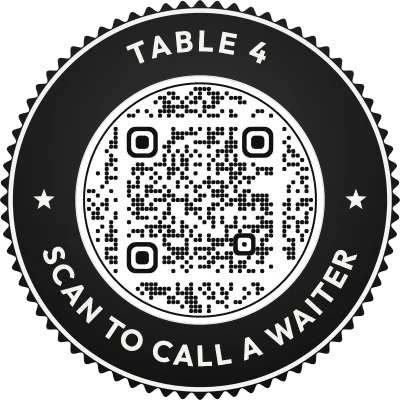
Dale al código de mesa un cartel en condiciones
La plantilla Llamar al camarero de QR Studio coloca el número de mesa y lo que hace el código alrededor del código. Configura primero tus mesas en Solicitudes de servicio QR y luego pega el enlace de cada mesa en el diseño.
Diseñar se puede probar gratis. El aspecto Insignia se descarga con un plan de pago.
Míralo desde los tres lados
Sé el cliente, el camarero y el propietario en una demo de dos minutos. Sin iniciar sesión.