Un codice QR su ogni tavolo che i clienti scansionano per chiamare il tuo staff.
I clienti scansionano, scelgono "Chiama il cameriere", "Chiedi il conto" o "Un altro drink" e inviano. Il tuo staff accetta la richiesta e la completa, e tu vedi chi ha gestito ogni richiesta e quanto tempo ci è voluto.
Fa parte di Richieste di servizio QR, lo stesso sistema usato da hotel e negozi.
Come funziona
- Il cliente scansiona il codice sul suo tavolo. Si apre una pagina di richiesta per quel tavolo, quindi il tavolo viene identificato automaticamente.
- Sceglie una richiesta e la invia, con una nota facoltativa come "Pago con carta".
- La vede lo staff giusto: le bevande vanno al bar, tutto il resto alla sala, se lo imposti così.
- Qualcuno di turno la accetta. Solo una persona può accettarla, così due camerieri non vanno allo stesso tavolo. La pagina del cliente diventa "Un membro dello staff sta gestendo la tua richiesta".
- La completa. Il cliente vede che è completata, e il registro attività conserva chi l'ha fatto e quando.
Il tuo staff, con l'accesso giusto
| Ruolo | Cosa può fare |
|---|---|
| Titolare | Tutto: impostazioni, staff, tavoli, report. |
| Manager | Gestisce la sala: staff, tavoli, tipi di richiesta, tutte le richieste e lo storico. |
| Supervisore | Le sue sezioni: assegna, annulla e riapre le richieste. |
| Personale | Le sue sezioni: accetta e completa le richieste durante il turno. |
Ognuno accede individualmente con numero di dipendente e PIN, oppure con Google, scansionando il QR di accesso dello staff in un'area riservata al personale. Iniziano un turno prima di poter accettare richieste e passano le richieste aperte a fine turno. Sospendi chi se ne va e il suo accesso si interrompe subito.
Cosa serve allo staff
Un telefono o un tablet con la pagina Richieste in diretta della dashboard aperta e l'audio attivo, per esempio al pass o al bar. Si aggiorna da sola ogni pochi secondi e suona a ogni nuova richiesta. Lo staff può anche attivare gli avvisi sul telefono per ricevere una notifica a ogni nuova richiesta mentre è in servizio.
Limiti integrati aiutano a ridurre le richieste ripetute e abusive
- I tocchi ripetuti vengono uniti. Se lo stesso telefono chiede la stessa cosa mentre la richiesta è ancora aperta, viene contato su quella richiesta invece di avvisare il tuo team due volte. Un'altra persona nello stesso posto ha sempre la propria richiesta.
- Un telefono, poche richieste. Ogni telefono può inviare fino a 3 nuove richieste dallo stesso posto in 10 minuti.
- Si ferma solo il posto sovraccarico. Se un tavolo o una camera riceve all'improvviso 8 nuove richieste in 10 minuti, solo quel posto va in pausa per 15 minuti. Il resto dell'attività continua a funzionare.
- Blocca un telefono. Un supervisore o un manager può bloccare un telefono solo per la tua attività, e sbloccarlo in seguito.
- Orari delle richieste. Al di fuori, i clienti vedono che le richieste sono chiuse, con il tuo contatto alternativo.
Come configurarlo
- Scegli Configura il tuo ristorante (il modello ristorante è già selezionato) e inserisci i tuoi tavoli, per esempio da Tavolo 1 a Tavolo 20. Aggiungi in seguito una terrazza o un bar come gruppo a parte.
- Controlla i pulsanti di richiesta e quale staff riceve ciascuno.
- Aggiungi il tuo staff. Ogni persona riceve un link di configurazione monouso per scegliere il proprio PIN.
- Stampa tutti i segnatavolo in una volta e provane uno con il telefono.
La guida alla stampa indica dimensioni e materiali che si leggono bene su un tavolo.
Quanto costa
Nessun hardware da acquistare. Ogni tavolo conta come uno dei codici modificabili del tuo piano: a un piccolo caffè basta Starter (15, solo l'accesso del titolare), un caffè in cui lo staff accede o un ristorante affollato Growth (100, 3 accessi staff), un locale grande Pro (300, 10 accessi, 10 bacheche richieste). Vedi i piani.
Domande
I clienti devono scaricare un'app?
No. I clienti scansionano il codice con la fotocamera del telefono e la pagina di richiesta si apre nel browser.
Cosa serve allo staff?
Il proprio telefono. Accedono, iniziano un turno e attivano gli avvisi, così le nuove richieste per il loro reparto arrivano come notifiche. Su iPhone aggiungono prima la dashboard alla schermata Home. Va bene anche un telefono o un tablet con la pagina Richieste in diretta aperta e l'audio attivo. Ognuno accede con il proprio numero di dipendente e PIN, o con Google, e inizia un turno.
Quanti tavoli posso configurare gratis?
Con Free, 3 codici modificabili in totale, e ogni tavolo, camera o area ne usa uno. Starter ne ha 15, Growth 100 (con 3 accessi staff), Pro 300 e Scale 1.000. Ogni tavolo ha il suo codice, così ogni richiesta arriva con il suo tavolo e nessuno deve digitarlo.
Cosa vede il cliente dopo aver toccato?
Prima, che la richiesta è stata inviata. Indica che un membro dello staff la sta gestendo solo quando qualcuno la accetta, e poi che è completata.
I clienti possono inviare richieste false da casa?
Solo con una foto del codice. I tocchi ripetuti vengono uniti, ogni telefono può inviare solo poche nuove richieste da un tavolo, un tavolo che all'improvviso riceve molte richieste si mette in pausa per un po', e puoi bloccare un telefono.
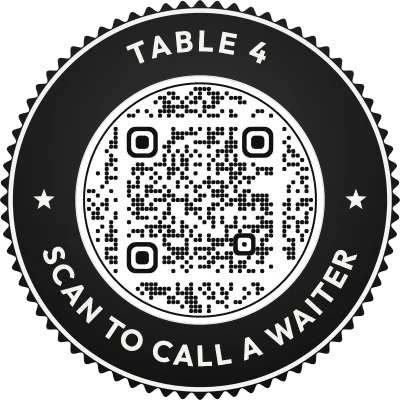
Dai al codice del tavolo un vero cartello
Il modello Chiama il cameriere in QR Studio mette il numero del tavolo e cosa fa il codice intorno al codice. Configura prima i tavoli in Richieste di servizio QR, poi incolla il link di ogni tavolo nel design.
Puoi provare a progettare gratis. Lo stile Badge si scarica con un piano a pagamento.
Guardalo da tutti e tre i lati
Sii il cliente, il cameriere e il titolare in una demo di due minuti. Senza accesso.