Um QR code em cada mesa que os clientes leem para chamar sua equipe.
Os clientes leem, escolhem "Chamar o garçom", "Pedir a conta" ou "Mais uma bebida" e enviam. Sua equipe aceita e conclui, e você vê quem atendeu cada pedido e quanto tempo levou.
Parte do QR Pedidos de Atendimento, o mesmo sistema que hotéis e lojas usam.
Como funciona
- O cliente lê o código da mesa. Abre uma página de pedido daquela mesa, então a mesa é identificada automaticamente.
- Ele escolhe um pedido e envia, com uma observação opcional como "Vou pagar com cartão".
- A equipe certa vê: bebidas vão para o bar, o resto para o salão, se você configurar assim.
- Alguém do turno aceita. Só uma pessoa pode aceitar, então dois garçons não vão à mesma mesa. A página do cliente muda para "Um membro da equipe está cuidando do seu pedido".
- Ele conclui. O cliente vê que foi concluído, e o registro de atividades guarda quem fez e quando.
Sua equipe, com o acesso certo
| Função | O que pode fazer |
|---|---|
| Dono | Tudo: configurações, equipe, mesas, relatórios. |
| Gerente | Comanda o salão: equipe, mesas, tipos de pedido, todos os pedidos e o histórico. |
| Supervisor | Suas seções: atribui, cancela e reabre pedidos. |
| Equipe | Suas seções: aceita e conclui pedidos durante o turno. |
Cada pessoa entra individualmente com número de funcionário e PIN, ou Google, lendo o QR de acesso da equipe numa área só para funcionários. Elas iniciam um turno antes de poder aceitar pedidos e repassam os pedidos abertos quando o turno acaba. Suspenda quem sair e o acesso é cortado na hora.
Do que a equipe precisa
Um celular ou tablet com a página Pedidos ao vivo do painel aberta e o som ligado, por exemplo no passe ou no bar. Ela se atualiza sozinha a cada poucos segundos e toca um som a cada pedido novo. A equipe também pode ativar os alertas no celular para receber uma notificação a cada pedido novo durante o expediente.
Limites integrados ajudam a reduzir pedidos repetidos e abusivos
- Toques repetidos são unidos. Se o mesmo celular pede a mesma coisa enquanto o pedido ainda está aberto, ele conta nesse pedido em vez de avisar sua equipe duas vezes. Outra pessoa no mesmo local sempre tem seu próprio pedido.
- Um celular, poucos pedidos. Cada celular pode enviar até 3 pedidos novos de um mesmo local em 10 minutos.
- Só o local movimentado pausa. Se uma mesa ou quarto de repente recebe 8 pedidos novos em 10 minutos, só aquele local pausa por 15 minutos. O resto do negócio continua funcionando.
- Bloquear um celular. Um supervisor ou gerente pode bloquear um celular só no seu negócio, e desbloquear depois.
- Horário dos pedidos. Fora dele, os clientes veem que os pedidos estão fechados, com seu contato alternativo.
Como configurar
- Escolha Configure seu restaurante (o modelo de restaurante já vem escolhido) e informe suas mesas, por exemplo Mesa 1 a Mesa 20. Depois adicione um terraço ou bar como grupo próprio.
- Confira os botões de pedido e qual equipe recebe cada um.
- Adicione sua equipe. Cada pessoa recebe um link de configuração de uso único para escolher o próprio PIN.
- Imprima todos os cartões de mesa de uma vez e teste um com seu celular.
O guia de impressão tem tamanhos e materiais que leem bem numa mesa.
Quanto custa
Nenhum equipamento para comprar. Cada mesa conta como um dos códigos editáveis do seu plano: um café pequeno cabe no Starter (15, só o login do dono), um café em que a equipe faz login ou um restaurante movimentado no Growth (100, 3 logins de equipe), um estabelecimento grande no Pro (300, 10 logins, 10 painéis de pedidos). Veja os planos.
Perguntas
Os clientes precisam baixar um app?
Não. Os clientes leem o código com a câmera do celular e a página de pedido abre no navegador.
Do que a equipe precisa?
Do próprio celular. Eles entram, iniciam um turno e ativam os alertas, então os pedidos novos da equipe chegam como notificações. No iPhone, primeiro adicionam o painel à tela de início. Um celular ou tablet com a página Pedidos ao vivo aberta e o som ligado também funciona. Cada pessoa entra com o próprio número de funcionário e PIN, ou Google, e inicia um turno.
Quantas mesas posso configurar de graça?
No Free, 3 códigos editáveis no total, e cada mesa, quarto ou área usa um. O Starter tem 15, o Growth 100 (com 3 logins de equipe), o Pro 300 e o Scale 1.000. Cada mesa tem seu próprio código, então todo pedido chega com a mesa e ninguém precisa digitá-la.
O que o cliente vê depois de tocar?
Primeiro, que o pedido foi enviado. Só diz que alguém da equipe está cuidando dele depois que alguém aceita, e então que foi concluído.
Os clientes podem enviar pedidos falsos de casa?
Só com uma foto do código. Toques repetidos são agrupados, cada celular só pode enviar alguns pedidos novos de uma mesa, uma mesa que de repente recebe muitos pedidos pausa por um tempo, e você pode bloquear um celular.
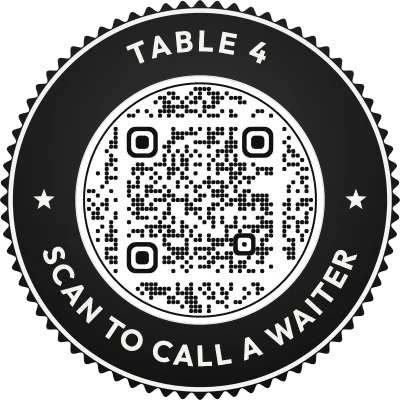
Dê ao código da mesa uma placa de verdade
O modelo Chamar o garçom do QR Studio coloca o número da mesa e o que o código faz em volta do código. Configure primeiro suas mesas no QR Pedidos de Atendimento e depois cole o link de cada mesa no design.
Dá para testar o design de graça. O visual Selo é baixado com um plano pago.
Veja pelos três lados
Seja o cliente, o garçom e o dono numa demonstração de dois minutos. Sem login.