Un QR code sur chaque table, que les clients scannent pour appeler votre équipe.
Les clients scannent, choisissent « Appeler un serveur », « Demander l'addition » ou « Une autre boisson », puis envoient. Votre équipe accepte la demande et la termine, et vous voyez qui a traité chaque demande et en combien de temps.
Fait partie de QR Demandes de service, le même système qu'utilisent hôtels et boutiques.
Comment ça marche
- Le client scanne le code de sa table. Une page de demande s'ouvre pour cette table, qui est donc identifiée automatiquement.
- Il choisit une demande et l'envoie, avec une note facultative comme « Paiement par carte ».
- La bonne équipe la voit : les boissons vont au bar, tout le reste en salle, si vous l'avez configuré ainsi.
- Une personne de service l'accepte. Une seule personne peut l'accepter, donc deux serveurs ne vont pas à la même table. La page du client affiche alors « Un membre de l'équipe s'occupe de votre demande ».
- Elle la termine. Le client voit que c'est terminé, et le journal d'activité garde qui l'a fait et quand.
Votre équipe, avec les bons accès
| Rôle | Ce qu'il peut faire |
|---|---|
| Propriétaire | Tout : réglages, équipe, tables, rapports. |
| Responsable | Gère la salle : équipe, tables, types de demande, toutes les demandes et l'historique. |
| Superviseur | Ses sections : attribue, annule et rouvre les demandes. |
| Personnel | Ses sections : accepte et termine les demandes pendant son service. |
Chacun se connecte individuellement avec un numéro d'employé et un code PIN, ou avec Google, en scannant le QR de connexion du personnel dans un espace réservé au personnel. Il faut commencer un service avant de pouvoir accepter des demandes, et transmettre les demandes ouvertes en fin de service. Suspendez une personne qui part et son accès s'arrête aussitôt.
Ce dont l'équipe a besoin
Un téléphone ou une tablette avec la page Demandes en direct du tableau de bord ouverte et le son activé, par exemple au passe ou au bar. Elle se met à jour toute seule toutes les quelques secondes et sonne à chaque nouvelle demande. L'équipe peut aussi activer les alertes sur téléphone pour recevoir une notification à chaque nouvelle demande pendant le service.
Des limites intégrées aident à réduire les demandes répétées et abusives
- Les touches répétées sont regroupées. Si le même téléphone demande la même chose alors que la demande est encore ouverte, elle est comptée sur cette demande au lieu d'alerter votre équipe deux fois. Une autre personne au même emplacement a toujours sa propre demande.
- Un téléphone, quelques demandes. Chaque téléphone peut envoyer jusqu'à 3 nouvelles demandes depuis un même endroit en 10 minutes.
- Seul l'emplacement saturé est mis en pause. Si une table ou une chambre reçoit soudain 8 nouvelles demandes en 10 minutes, seul cet emplacement est mis en pause 15 minutes. Le reste du commerce continue de fonctionner.
- Bloquer un téléphone. Un superviseur ou un manager peut bloquer un téléphone pour votre commerce uniquement, et le débloquer plus tard.
- Horaires de demande. En dehors, les clients voient que les demandes sont fermées, avec votre autre moyen de contact.
Mise en place
- Choisissez Configurer votre restaurant (le modèle restaurant est présélectionné) et saisissez vos tables, par exemple de Table 1 à Table 20. Ajoutez plus tard une terrasse ou un bar comme groupe à part.
- Vérifiez les boutons de demande et l'équipe qui reçoit chacun d'eux.
- Ajoutez votre équipe. Chaque personne reçoit un lien de configuration à usage unique pour choisir son propre code PIN.
- Imprimez toutes les cartes de table d'un coup et testez-en une avec votre téléphone.
Le guide d'impression donne des tailles et des supports qui se scannent bien sur une table.
Combien ça coûte
Aucun matériel à acheter. Chaque table compte comme l'un des codes modifiables de votre offre : un petit café tient dans Starter (15, connexion du propriétaire uniquement), un café dont l'équipe se connecte ou un restaurant animé dans Growth (100, 3 connexions d'équipe), un grand établissement dans Pro (300, 10 connexions, 10 tableaux de demandes). Voir les offres.
Questions
Les clients doivent-ils télécharger une appli ?
Non. Les clients scannent le code avec l'appareil photo de leur téléphone et la page de demande s'ouvre dans leur navigateur.
De quoi l'équipe a-t-elle besoin ?
De son propre téléphone. Chacun se connecte, commence un service et active les alertes, pour que les nouvelles demandes de son équipe arrivent en notifications. Sur iPhone, il faut d'abord ajouter le tableau de bord à l'écran d'accueil. Un téléphone ou une tablette avec la page Demandes en direct ouverte et le son activé fonctionne aussi. Chacun se connecte avec son propre numéro d'employé et code PIN, ou Google, et commence un service.
Combien de tables puis-je configurer gratuitement ?
Avec Free, 3 codes modifiables au total, et chaque table, chambre ou zone en utilise un. Starter en a 15, Growth 100 (avec 3 connexions d'équipe), Pro 300 et Scale 1 000. Chaque table a son propre code : chaque demande arrive avec sa table, sans que personne n'ait à la saisir.
Que voit le client après avoir appuyé ?
D'abord, que la demande a été envoyée. Elle n'indique qu'un membre de l'équipe s'en occupe qu'une fois acceptée, puis qu'elle est terminée.
Les clients peuvent-ils envoyer de fausses demandes depuis chez eux ?
Seulement avec une photo du code. Les appuis répétés sont regroupés, chaque téléphone ne peut envoyer que quelques nouvelles demandes depuis une table, une table qui reçoit soudain beaucoup de demandes est mise en pause un moment, et vous pouvez bloquer un téléphone.
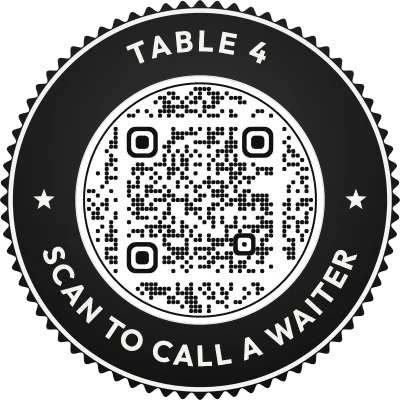
Donnez au code de table un vrai panneau
Le modèle Appeler un serveur de QR Studio place le numéro de table et ce que fait le code autour du code. Configurez d'abord vos tables dans QR Demandes de service, puis collez le lien de chaque table dans le design.
Le design s'essaie gratuitement. Le style Badge se télécharge avec une offre payante.
Voyez-le des trois côtés
Soyez le client, le serveur et le propriétaire dans une démo de deux minutes. Sans connexion.